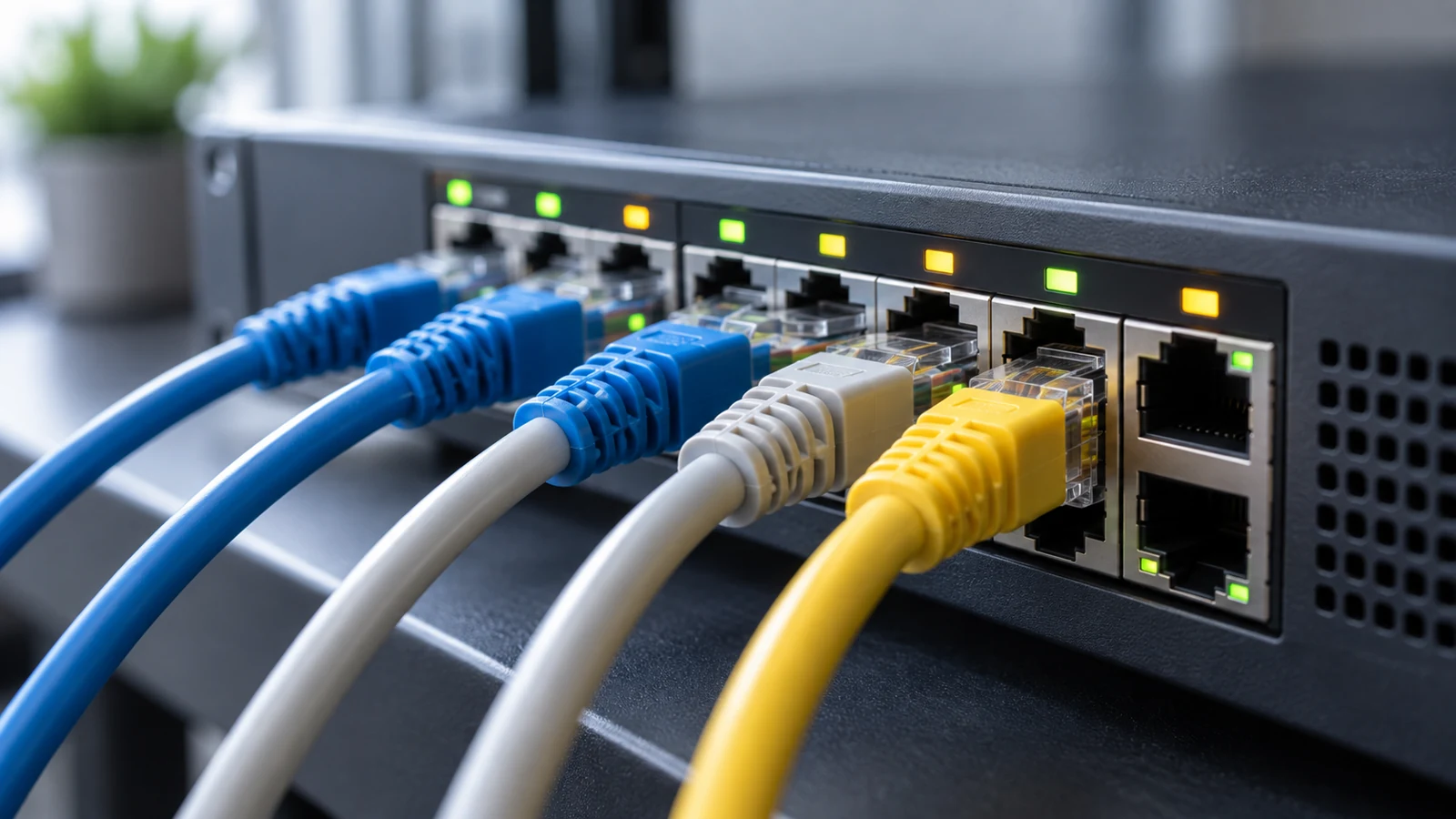
在openSUSE桌面环境中,VPN断开后网络无法恢复,通常是因为底层网络接口状态未同步或路由表残留。核心解决思路是重新启用默认的物理网络连接(如Wired或Wired_1接口),并刷新DNS设置,而非盲目重置整个网络服务。通过确认物理层连接正常且DHCP已重新获取地址,多数情况下即可恢复上网功能。
区分连接断开与服务停止
首先要明确“VPN断开”与“网络服务停止”的区别。使用NetworkManager时,VPN插件(如OpenVPN或WgQuick)仅处理特定流。断开VPN只是终止了该插件的会话,物理网卡(如enp3s0)应维持原状。若断开后所有应用无法联网,说明问题不在VPN插件本身,而在于底层链路层(L2)或网络层(L3)的状态异常,可能是物理网卡被错误标记为断开或处于“非活动”状态。
检查物理链路状态
在恢复网络前,先执行只读检查。使用终端命令`nmcli device status`查看设备列表。确认物理网卡(通常标记为enp*或wlp*)的状态是否为“connected”或“disconnected”而非“unmanaged”。如果显示“disconnected”,说明NetworkManager未管理该接口。此时,不要直接重启网络服务,先尝试通过图形界面或命令`nmcli device connect <快狗加速器官网接口名>`重新激活该物理连接。若物理灯不亮,需先检查网线或Wi-Fi开关,排除硬件层故障。
在开源桌面系统中运行诊断命令,排查物理网卡状态
验证地址获取与路由
物理连接激活后,确认是否成功获取IP地址。使用`ip addr show`查看接口是否有IPv4地址。若地址为169.254.x.x,快狗表明DHCP获取失败,需检查路由器或网络环境是否支持DHCP。获取地址后,使用`ip route default`检查是否存在默认路由。若缺少默认路由,数据包将无法离开本机。此时,检查NetworkManager的连接配置文件,确认该连接是否启用了“IPv4 method: Automatic (DHCP)”,确保路由策略正确。
刷新DNS解析配置
即使有IP和路由,DNS解析失败也会导致看似“断网”的现象。在openSUSE中,DNS通常由NetworkManager动态管理。断开VPN后,有时DNS搜索域或服务器列表未正确回退到默认网关提供的值。通过`resolvectl status`或查看`/etc/resolv.conf`(若由NetworkManager接管则查看symlink指向的文件),快狗加速器官网确认nameserver条目指向正确的公网DNS或网关。若DNS异常,重启NetworkManager的DNS模块或整体重启`systemd-resolved`服务可能有助于刷新缓存,但建议优先通过断开并重新连接物理网络让NetworkManager自动更新DNS设置。
避免高风险操作
除非确认上述步骤均无效且排除了物理链路问题,否则不建议直接执行`nmcli networking off/on`或`systemctl restart NetworkManager`。这类操作会中断当前所有活动连接(包括其他已建立的SSH会话或下载任务)。在桌面环境中,优先使用细粒度的接口管理命令定位问题,确保恢复过程对正在使用其他网络应用的用户影响最小。若问题依旧,快狗加速器官网再检查`journalctl -u NetworkManager`日志,定位具体的错误代码。